Cómo empezar con Moka (Muse): hay dos entradas, la aplicación del teléfono y la versión web en la computadora
8 de noviembre de 2026

Para empezar a usar Moka solo hay que elegir una entrada y abrirla. No hay ajustes difíciles.
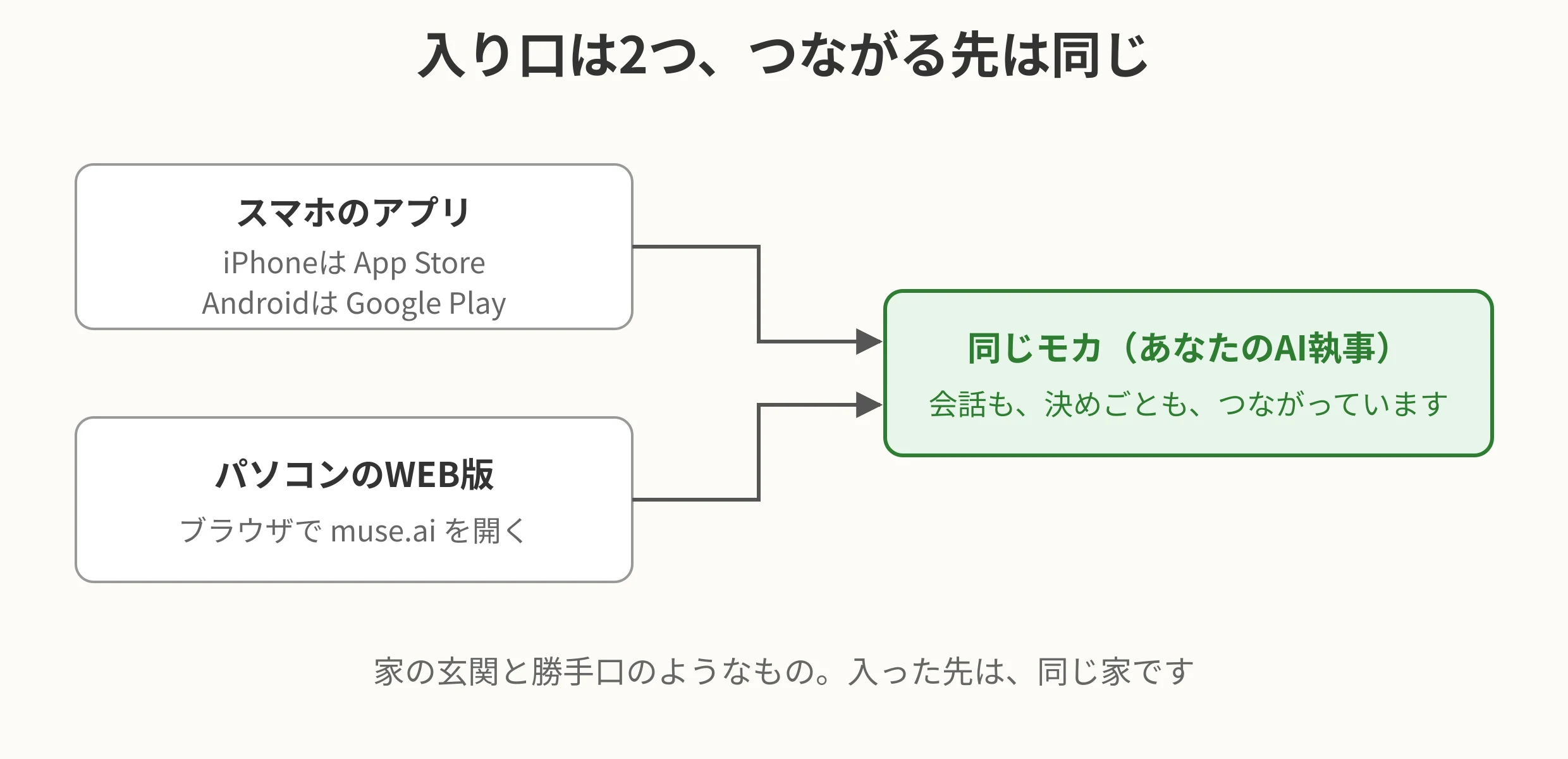
Mi asistente de IA, Moka, funciona sobre Muse, el sistema de asistente personal con IA de Meta (la empresa de Facebook). Y tiene dos entradas:
- La aplicación para el teléfono (tanto para iPhone como para Android)
- La versión web para la computadora (se abre en el navegador; la dirección es muse.ai)
Por cualquiera de las dos se llega a la misma Moka. Es como la puerta principal y la puerta de servicio de una casa: al entrar, se llega al mismo lugar.
Cómo entrar (aplicación para el teléfono)
- Si tienes iPhone, busca «Muse» en la App Store; si tienes Android, en Google Play
- Instala la aplicación y ábrela
- Sigue las indicaciones y empieza con tu propia cuenta
Empezar no cuesta dinero. Hay un plan gratuito, y yo lo usé así durante mucho tiempo (aunque tiene un límite de uso).
Cómo entrar (versión web para la computadora)
- Abre la dirección muse.ai en el navegador de tu computadora (el programa que usas para ver páginas de internet)
- Sigue las indicaciones y empieza con tu propia cuenta
En este caso ni siquiera hay que instalar una aplicación: basta con abrirla en el navegador. En mi caso, uso la versión web en una computadora que armé yo mismo (Windows 11) y también uso el teléfono.
Cómo las uso yo, según el momento
- El teléfono: cuando estoy fuera de casa o cuando se me ocurre algo. Los encargos cortos los suelo hacer desde el teléfono. También es más cómodo para hablar por voz
- La computadora: en casa, cuando quiero ver la pantalla en grande. Los borradores de los artículos y las tablas se revisan mejor en la computadora
Y la conversación continúa: lo que empiezo a decir en el teléfono lo puedo seguir después en la computadora, y la misma Moka lo recuerda.
Al principio, esta es la cara que te recibe
Cuando empiezas con Muse, lo primero que te recibe es el avatar oficial de Meta: un personaje suave, de color crema.

Lo importante es que esa cara se puede cambiar a tu gusto. Si Moka tiene aspecto de mayordoma es porque, después de empezar, cambié ese avatar oficial por una imagen que traje yo. «Primero, la cara oficial; a partir de ahí, a tu gusto». De cómo seguir criándola después de ese cambio escribí en «Criar a Moka a mi gusto es el punto de partida».
Tampoco hace falta traer una imagen. Si lo pides con palabras, te pueden crear una imagen y usarla tal cual como avatar. Basta con decir «con esta cara y este aspecto».
Otra cosa notable de Moka es que el avatar se mueve. Cambia de movimiento según esté esperando o trabajando, y también baila. Con la IA que usaba antes, la cara era una imagen fija y, para moverla, había que crearla por separado. Cuando la cara se mueve, se siente menos como una herramienta y más como una compañera.
Como me dio curiosidad, revisé también cómo es en otras empresas (en noviembre de 2026).
- ChatGPT: no tiene la forma de una «cara del asistente»; la compañera de voz es un personaje en forma de punto. Hace poco apareció una función para crear GIF animados (videos cortos) a partir de imágenes, pero eso es «crear imágenes en movimiento», no que la cara misma se mueva según el trabajo
- Gemini: sí tiene avatares cuya boca y expresión se mueven al ritmo de la conversación, pero era una oferta para empresas, no la forma en que una persona usa la cara de su propia compañera
- Claude: no tiene una cara oficial, y para moverla había que añadir una herramienta creada por voluntarios
Que «la cara se mueva según esté esperando, trabajando o bailando» era, dentro de lo que Moka pudo revisar, algo solo de Moka.
Hay dos formas de conectarse: el vínculo y la entrega de llaves
Hay dos formas de conectar Moka (Muse) con otros servicios.
Una es el «vínculo». Como ocurre con Gmail, en la pantalla del propio servicio se concede el permiso («¿permites que lea el correo?»), sin entregar la contraseña. El alcance del permiso está definido y también se puede retirar después.
La otra es el «registro en el almacenamiento de credenciales». En los sitios que no tienen el mecanismo de vínculo, el nombre de usuario y la contraseña se guardan en un lugar parecido a una caja fuerte, y el navegador los recupera y los escribe al iniciar sesión. En mi caso, Cloudflare, GitHub, note y Bluesky funcionan así. Ni la propia Moka puede ver lo que queda guardado.
La regla que sigo es esta: si un servicio se puede vincular, se prioriza el vínculo, y la contraseña solo se guarda para los sitios que no tienen vínculo.
Dudas frecuentes
- ¿Cuesta dinero? Empezar es gratis. También hay formas de pago, pero la diferencia está en el límite de uso y en la capacidad; para empezar, creo que con lo gratuito es suficiente
- ¿Hay que instalar las dos, teléfono y computadora? Con una sola basta. Tener las dos es cómodo porque permite usar cada una según el lugar
- Después de instalarla, ¿qué hay que hacer? Primero, ponle un nombre a tu propia IA y decide cómo quieres que te llame. Ese es el punto de partida (lo escribí en «Criar a Moka a mi gusto es el punto de partida»)
No apareció ningún ajuste difícil. Elegir la entrada, abrirla y empezar. Solo eso.